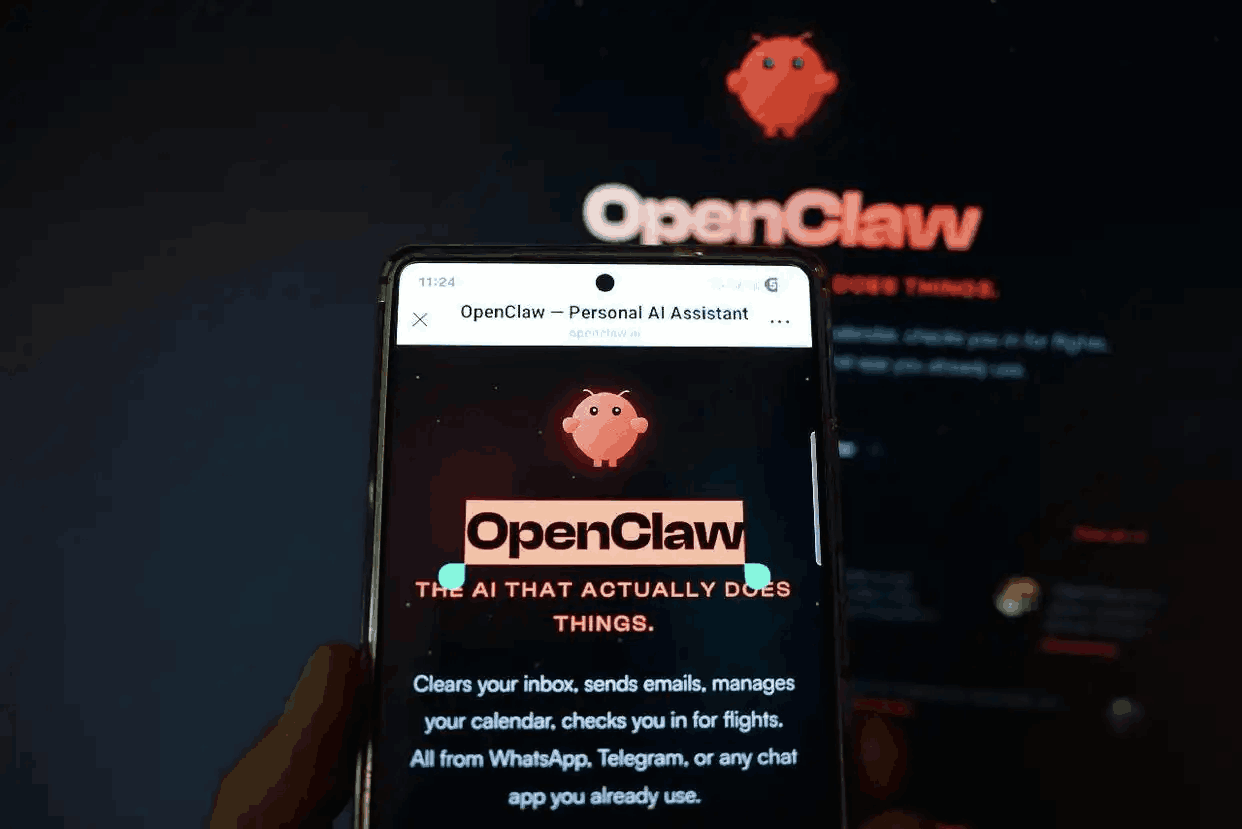
在Windows操作系统上安装和配置OpenClaw,是许多开发者和技术爱好者开启项目实践的关键第一步。OpenClaw作为一个功能强大的工具库或应用框架,其正确的安装部署能为后续工作奠定坚实基础。本文将为您提供一份清晰、详细的Windows平台OpenClaw安装指南,帮助您高效完成环境搭建,避免常见陷阱。
开始安装前,充分的准备工作至关重要。首先,请确保您的Windows系统版本符合OpenClaw的基本要求,通常Windows 10或更高版本能获得最佳兼容性。其次,访问OpenClaw的官方GitHub仓库或项目网站,获取最新的稳定版安装包或源代码。同时,系统需预先安装必要的运行环境,例如适用于Windows的C++编译工具集、Python运行时以及Git版本控制系统。这些依赖项是OpenClaw正常编译和运行的基石。
安装过程的核心步骤通常涉及解压下载的安装包或克隆代码仓库。如果您下载的是压缩包,将其解压至一个没有中文和特殊字符的路径,例如“C:\Dev\OpenClaw”。若通过Git克隆,则需在命令行中执行相应的克隆命令。接下来,根据项目提供的官方文档,您可能需要运行特定的配置脚本,如“configure.bat”,或使用CMake等工具生成Visual Studio工程文件。在此阶段,请仔细阅读终端输出信息,及时安装提示缺失的库或组件。
完成配置后,进入编译环节。在命令提示符或PowerShell中,导航至OpenClaw的源代码目录,执行构建命令。对于使用Makefile的项目,可能需要“nmake”命令;对于CMake项目,则通过生成的sln文件在Visual Studio中完成编译。编译成功后,关键的验证步骤不可省略。尝试运行OpenClaw提供的基础示例或测试命令,确认其功能正常。您可能还需要将OpenClaw的可执行文件路径添加到系统的PATH环境变量中,以便在任意位置方便调用。
安装过程中,用户常会遇到诸如依赖库缺失、编译错误或路径权限等问题。面对这些挑战,建议优先查阅项目官方的问题列表(Issue Tracker)和文档。在开发者社区或技术论坛搜索特定错误信息,往往能找到解决方案。确保所有操作在具有管理员权限的终端中进行,也能避免许多因权限不足导致的问题。成功安装后,您便可以深入探索OpenClaw在数据分析、机器学习或自动化任务等领域的强大功能,开启您的项目开发之旅。