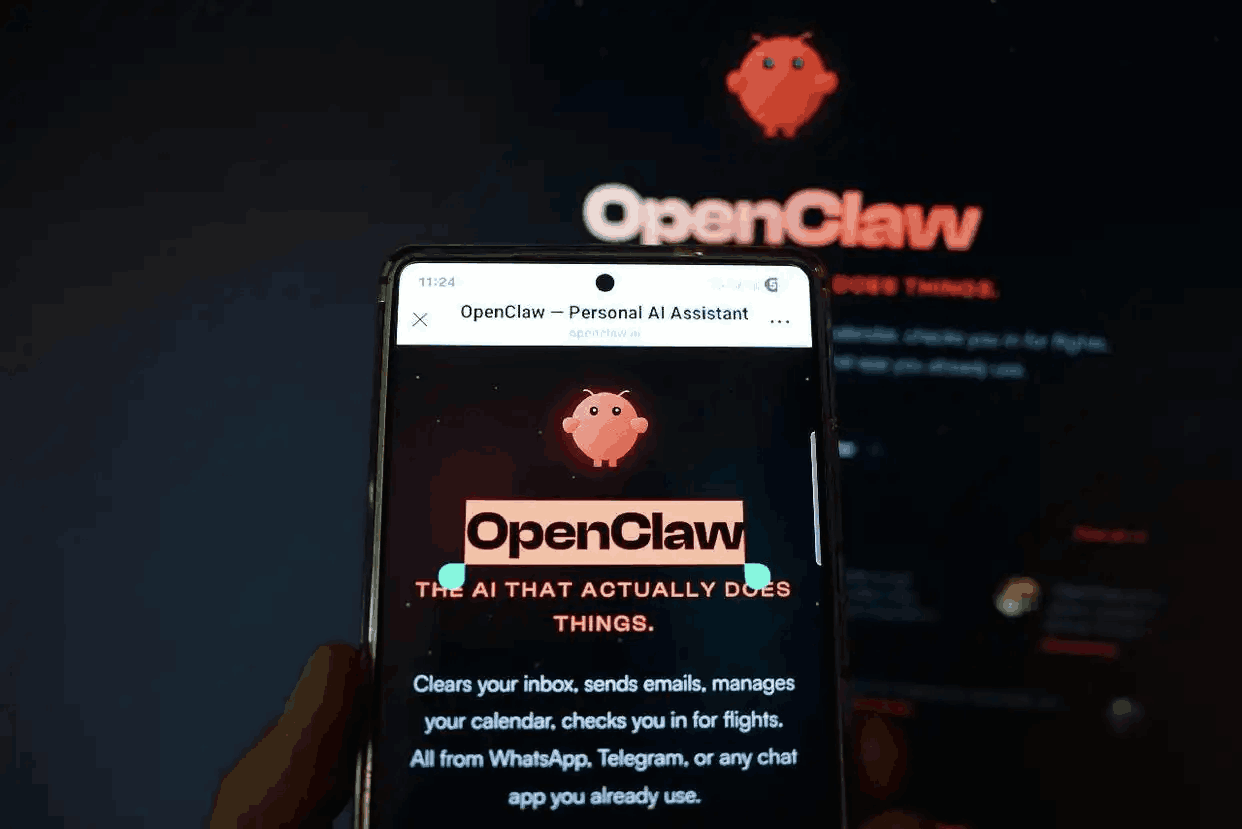
对于许多依赖OpenClaw工具进行自动化任务或数据抓取的用户而言,了解如何正确设置其后台运行是提升效率的关键。后台运行意味着程序可以在用户关闭终端或进行其他操作时,依然在系统后台持续、稳定地执行任务,从而解放用户并确保长时间作业的连贯性。本文将详细介绍OpenClaw后台运行的多种设置方法,帮助您根据不同的操作系统和环境,选择最适合的配置方案。
在Windows操作系统中,实现OpenClaw后台运行通常有几种便捷方式。您可以使用命令行工具,在启动OpenClaw命令后添加特定的参数或符号。例如,在命令提示符或PowerShell中,通过在命令末尾添加“&”符号(在某些环境下)或使用“start /B”命令,可以尝试让进程转入后台。更为可靠和常用的方法是借助第三方工具,如将其包装成Windows服务,这样系统启动时即可自动运行并在后台无界面执行,非常适合服务器环境或需要7x24小时持续工作的场景。
对于Linux或macOS用户,设置后台运行则更为原生和灵活。最直接的方式是在终端命令的结尾加上“&”符号,这将立即将进程放入后台。但需要注意的是,关闭启动它的终端会话可能会终止该进程。为了解决这个问题,可以采用“nohup”命令配合“&”使用,例如输入“nohup python openclaw_script.py &”。这条指令能让OpenClaw忽略挂断信号,并将输出默认重定向到当前目录的nohup.out文件中,从而实现真正的脱离终端的后台运行。此外,结合“screen”或“tmux”这类终端复用器,可以创建独立的会话窗口来运行OpenClaw,即使断开SSH连接,任务也会被保留,随时可以重新接入查看状态。
除了基础的运行命令,确保OpenClaw后台运行的稳定性也至关重要。这涉及到日志记录配置,建议将程序输出重定向到具体的日志文件,以便于后续监控和故障排查。同时,需要注意资源管理,长时间后台运行时应监控内存和CPU占用,避免资源泄露。对于复杂的任务流,可以考虑编写守护脚本或使用进程管理工具(如Supervisor、PM2)来管理OpenClaw进程,这些工具能够提供自动重启、日志轮转等高级功能,保障服务的可靠性。
总而言之,正确设置OpenClaw的后台运行不仅能提升工作效率,更是自动化任务稳定执行的基础。无论是通过简单的命令行技巧,还是利用专业的进程管理服务,核心目标都是让OpenClaw在无人值守的情况下依然能可靠地工作。根据您的实际使用环境和需求,选择并实施上述方法,即可轻松实现OpenClaw的后台化部署,让您的数据抓取或自动化流程畅通无阻。