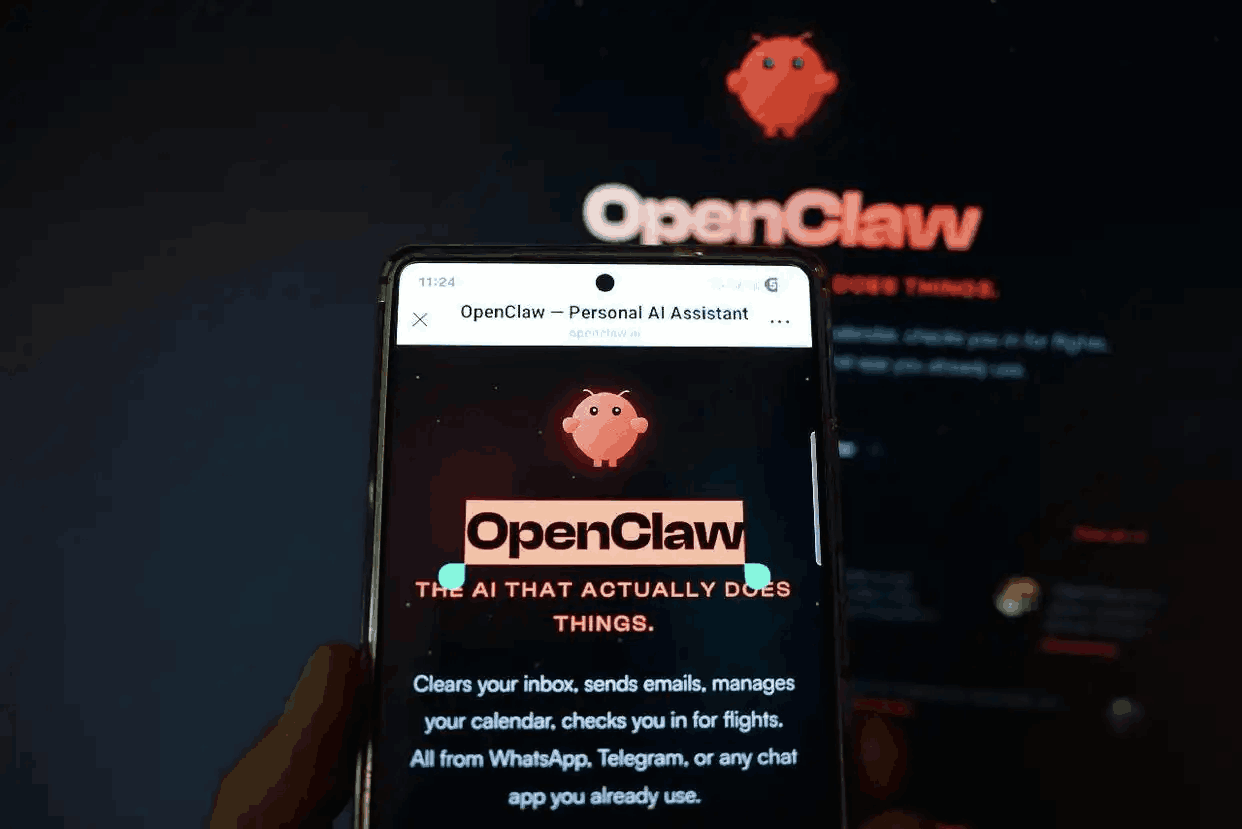
对于许多在Mac上从事高性能计算、图像渲染或科研工作的用户来说,OpenCL(开放计算语言)依然是一个重要的并行计算框架。然而,“OpenCLAW”这一术语在公开渠道中并不属于苹果官方或主流开源社区的标准项目名称。它通常指的是社区修改版、第三方优化包,或是针对特定硬件(如AMD或NVIDIA显卡)的非官方适配驱动。因此,在考虑手动安装之前,首要问题是:它可靠吗?
从技术角度看,OpenCL本身是苹果从macOS High Sierra(10.13)之后逐步弃用的框架。苹果官方更推荐Metal,并在后续系统中移除了对OpenCL的默认完整支持。这意味着,如果您的Mac运行的是较新的macOS版本(如Ventura、Sonoma及以上),系统原生OpenCL库可能已不再更新,甚至被部分移除。此时,通过手动安装“OpenCLAW”来恢复或增强OpenCL功能,风险与收益并存。
关于“可靠性”,需要分两种情况评估。第一种情况是,您寻找的OpenCLAW是来自苹果开发者文档中提及的“OpenCL Application Workflow”简写,或是特定教育机构内部的实验工具。这种情况下,手动安装通常只需将下载的.cl文件或库放入指定路径(如/Library/Frameworks/),然后设置环境变量。这种操作对系统稳定性影响极小,属于“可靠”范畴。第二种情况是,OpenCLAW是第三方编译的、非苹果签名的驱动扩展。这类组件可能修改系统级文件,甚至与M系列芯片的架构不兼容。一旦安装,轻则导致Final Cut Pro、Blender等软件闪退,重则引起内核恐慌(Kernel Panic)。
具体到手动安装流程,如果您仍决定尝试,建议遵循以下“最小风险原则”:首先,使用Time Machine备份系统。其次,关闭SIP(系统完整性保护)仅在必要且您清楚后果的情况下进行。接着,在终端中使用“sudo cp”命令将OpenCLAW组件放入/System/Library/Frameworks/OpenCL.framework/Versions/A/Libraries/目录。但请注意:从Big Sur开始,苹果对系统卷强制使用了加密签名,任何手动覆盖都可能导致系统在重启后自动还原,或直接提示“文件受损”。
更可靠的做法是,不要依赖手动安装。如果您只是需要在Mac上重新启用OpenCL支持,当前最被验证过的方法是通过Homebrew安装“opencl-headers”或使用“moltenvk”这种将Vulkan翻译为Metal的兼容层。它们不直接修改系统库,而是通过动态库注入实现功能,相比手动修改系统文件,风险显著降低。另外,对于M1/M2/M3系列Mac,原生Metal已经提供了远超OpenCL的性能,强行手动安装非原生OpenCL驱动反而会造成性能倒退。
综上所述,对于“苹果Mac如何手动安装OpenCLAW”这一问题,结论是:除非您清楚知道该“OpenCLAW”来源于苹果官方示例代码或经签名的商业软件,否则强烈不推荐手动安装。可靠性的关键在于来源是否经过数字签名、是否兼容您当前的macOS版本与芯片架构,以及是否采用了非侵入式的安装方式。最稳妥的方案是放弃手动安装,拥抱Metal或使用容器化技术(如Docker下的OpenCL环境)。如果您只是为了运行某个依赖旧版OpenCL的软件,更建议考虑在该软件运行的macOS虚拟机中操作,而不是直接污染主系统环境。