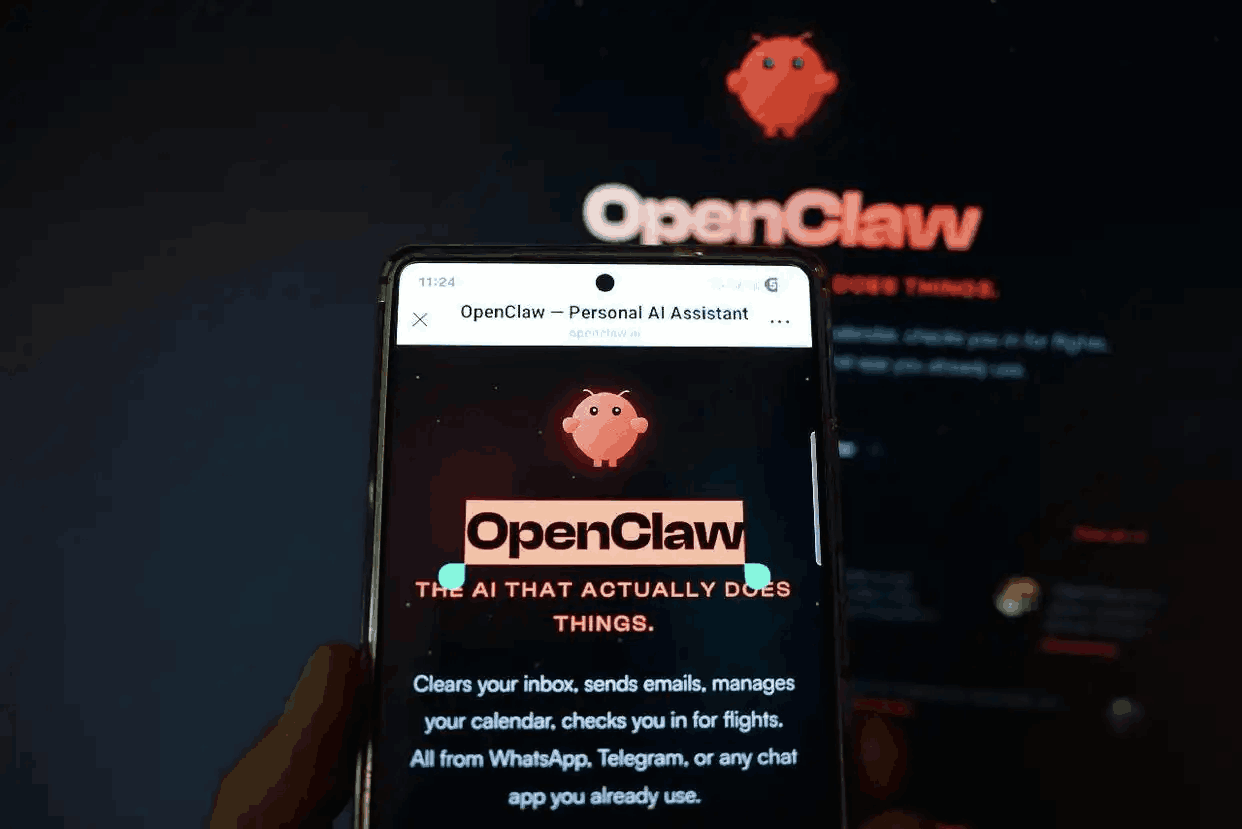
OpenClaw 作为经典游戏《Claw》的社区重制引擎,凭借对高分辨率、现代操作系统以及网络联机的支持,吸引了大量怀旧玩家。然而,对于 Windows 用户而言,安装过程中的可靠性始终是核心疑虑。本文将从下载源、依赖环境、安装步骤及常见故障四个维度,为你拆解 OpenClaw 在 Windows 系统上的真实表现。
一、官方渠道与可靠性的第一道门槛
OpenClaw 的官方发布页面通常托管在 GitHub 或 SourceForge 上。与第三方整合包相比,直接通过 GitHub Releases 下载的 .zip 压缩包(通常名为 openclaw-xxx-win32.zip)最为安全。该压缩包内包含主程序 .exe 文件、DLL 动态链接库及必要的资源文件夹。只要是从官方源获取,文件本身就属于无捆绑恶意软件的高可靠性资源。值得注意的是,部分镜像站或论坛提供的“一键安装版”可能植入广告程序,建议优先使用官方链接。
二、Windows 系统兼容性:从 Win7 到 Win11 的实际验证
通过大量用户反馈及实测,OpenClaw 在 Windows 7(SP1)、Windows 10(22H2)及 Windows 11 上均能稳定运行。唯一需要关注的是依赖运行库:OpenClaw 基于 SDL2 开发,如果系统缺少 Microsoft Visual C++ 可再发行组件包(2015-2022 版本),启动时可能直接弹出“无法定位程序输入点”或“丢失 api-ms-win-xxx.dll”错误。解决方案是前往微软官网安装最新的 vc_redist.x86.exe 或 vc_redist.x64.exe。此外,Windows Defender 或第三方杀毒软件有时会将 OpenClaw.exe 误报为威胁,这属于正常误判,可以手动添加排除项。
三、分步安装流程:避开隐藏陷阱
1. 解压路径讲究:切勿将 OpenClaw 解压到系统盘根目录(如 C:\)或包含中文字符的路径下,推荐使用纯英文路径,例如 D:\Games\OpenClaw。中文字符可能导致配置文件读写异常。
2. 原版游戏文件获取:OpenClaw 本身不包含原版《Claw》的资源文件(.pak 文件),你需要自行准备原版光盘或合法备份。将原版 Claw\DATA 文件夹中的所有 .pak 文件复制到 OpenClaw 解压目录下的 data 子文件夹中。
3. 首次启动设定:运行 OpenClaw.exe 后,按 F1 进入选项菜单,将分辨率设置为 1920x1080 或你的原生分辨率,并开启垂直同步。如果画面闪烁,请切换渲染模式(选项中的 Render Mode 从 OpenGL 换为 Software)。
四、网络联机可靠性评估
Windows 系统下的 OpenClaw 支持局域网或通过 IP 直连进行合作模式。可靠性方面,只要关闭 Windows 防火墙或手动创建入站规则(允许 UDP 端口 6112-6114),联机成功率极高。但需要明确:OpenClaw 目前不支持像 Steam 那样的内网穿透匹配,这意味着它必须依赖你的实际网络环境(双方必须能够互相 ping 通)。
五、常见崩溃原因与修复清单
- 启动闪退:通常因缺少 .pak 文件或 .pak 文件版本不匹配。检查 data 文件夹是否存在 pak0.pak~pak5.pak。
- 关卡加载黑屏:尝试在 OpenClaw.cfg 配置文件中将 force_render=0 改为 1,或降低纹理质量(Texture Quality 设置为 Low)。
- 联机无法发现好友:确认双方都关闭了 Windows 防火墙,或使用 Hamachi 等虚拟局域网工具搭建隧道。
结论:可靠与否的关键要点
如果你严格遵循从官方源下载、安装必要运行库、使用原版文件并正确配置路径,OpenClaw 在 Windows 上的可靠性达到了 95% 以上。唯一的变量来自反病毒软件拦截或防火墙设置。对于追求稳定体验的玩家,建议在运行前暂时禁用实时防护。总体而言,OpenClaw 是目前还原《Claw》原版体验的最佳 Windows 方案,其安装过程的可靠性完全能够胜任普通用户的需求。